Lorsque vous avez téléchargé tous les packs de curseurs dans votre application Custom Cursor pour Windows 10 et que vous souhaitez faire un peu de ménage :)
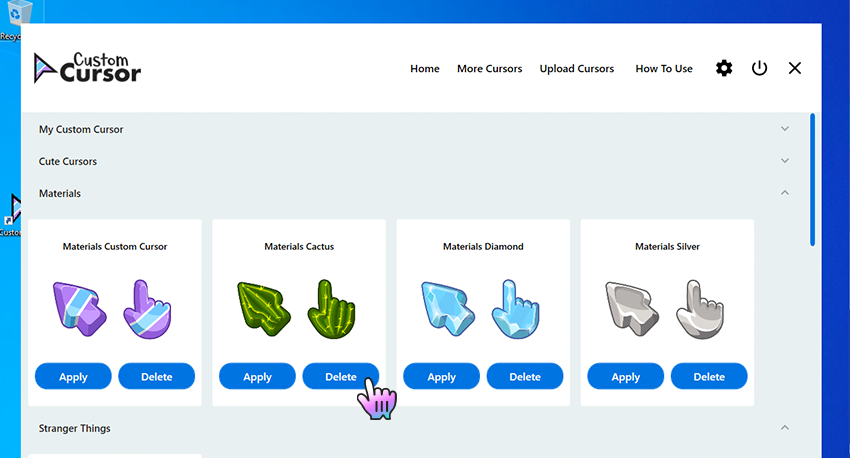
Pour supprimer certains curseurs que vous avez téléchargés depuis l'application Custom Cursor pour Windows 10, vous devez ouvrir la fenêtre principale de l'application. Naviguez jusqu'au pack de curseurs que vous souhaitez supprimer et appuyez sur le bouton “SUPPRIMER” (“DELETE”) situé à côté.
La collection disparaîtra automatiquement lorsque tous ses packs de curseurs auront été supprimés.
Si vous avez ajouté votre propre pack de curseurs à partir de fichiers .cur dans l'application Custom Cursor pour Windows 10, vous pouvez le modifier selon vos besoins actuels. Pour ce faire, rendez-vous sur la page d'accueil de Custom Cursor pour Windows et trouvez la vignette du pack de curseurs que vous souhaitez modifier. Dans le coin supérieur droit de la vignette du curseur personnalisé, vous trouverez une icône de crayon : cliquez dessus pour ouvrir le mode d'édition de votre pack de curseurs.
Dans le mode d'édition, vous pouvez changer le nom de votre pack de curseurs personnalisé ainsi qu'ajouter ou supprimer ses éléments (curseurs ou pointeurs). Veuillez noter que si vous supprimez certains éléments, les éléments par défaut de Windows seront utilisés.
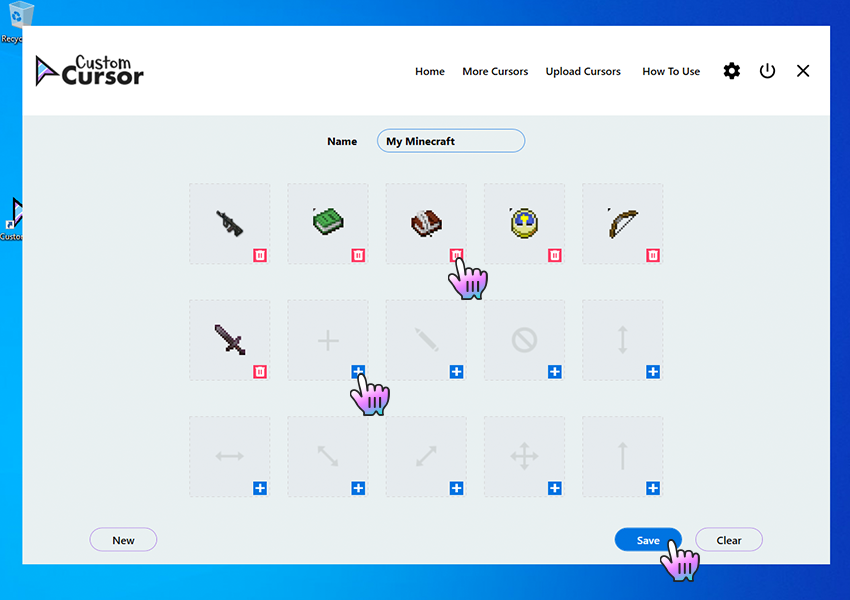
*Veuillez noter que vous devez enregistrer votre progression avant de quitter la section “Modifier votre propre curseur” (“Edit own cursor”) en cliquant sur le bouton “Enregistrer” (“Save”).