Download

How to use Custom Cursor for Windows 10

Q : Comment utiliser l'application Custom Cursor pour Windows 10 ?

  • Menu d'accueil de Custom Cursor

    Sur l'écran d'accueil de l'application, vous trouverez de nombreux boutons utiles qui vous aideront à utiliser l'application Custom Cursor pour Windows 10, comme vous pouvez le voir sur la capture d'écran.
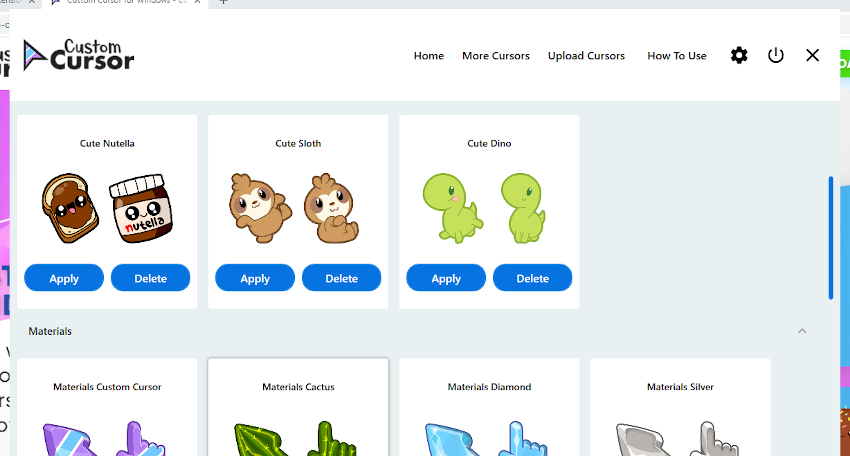
    Vous trouverez ici :

    1. Le logo Custom Cursor — ce bouton redirige vers notre site Web si vous souhaitez vérifier les mises à jour ou parcourir notre collection de cursores mignons et colorés.
    2. Accueil (Home) — ce bouton vous permet de revenir à la page d'accueil ou de sélection des cursores à tout moment.
    3. Plus de curseurs (More Cursors) — un lien vers le site Web de Custom Cursor pour télécharger de nouveaux curseurs.
    4. Importer des curseurs (Upload Cursors) — un lien vers la page où vous pouvez importer vos fichiers .cur à utiliser avec l'application Custom Cursor pour Windows.
    5. Comment utiliser (How to Use) — un lien vers le site Web de Custom Cursor, dirigé vers cette section de guide d'utilisation.
    6. Bouton ou Paramètres (Settings) — ouvre la page des paramètres de l'application Custom Cursor où vous pouvez changer la langue, la taille du curseur et appliquer d'autres personnalisations à l'application.
    7. Bouton ou Curseur par défaut (Default Cursor) — ce bouton vous permet de revenir aux paramètres du curseur par défaut de Windows.
    8. Bouton ou Quitter (Exit) — ferme la fenêtre principale de l'application Custom Cursor pour Windows 10.
  • Appliquer un curseur

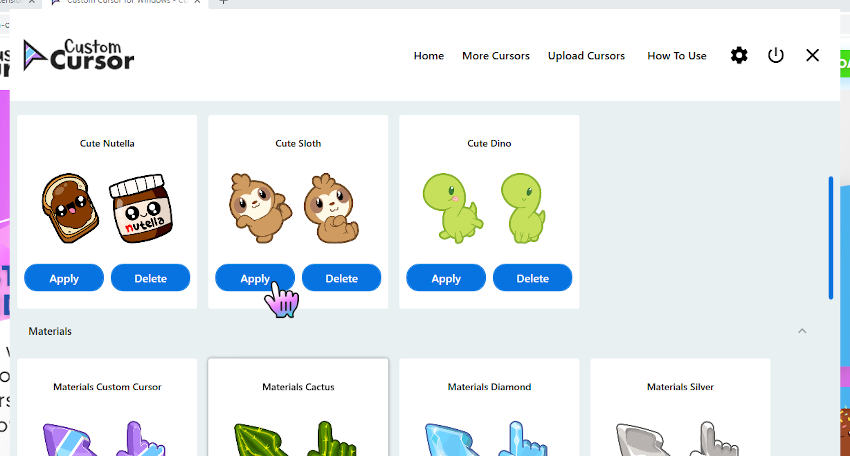
    Sur l'écran d'accueil de l'application Custom Cursor pour Windows 10, faites défiler vers le bas, choisissez le pack de curseurs qui vous plaît et appuyez sur le bouton “Appliquer” (“Apply”) pour l'activer.
  • Changer la taille

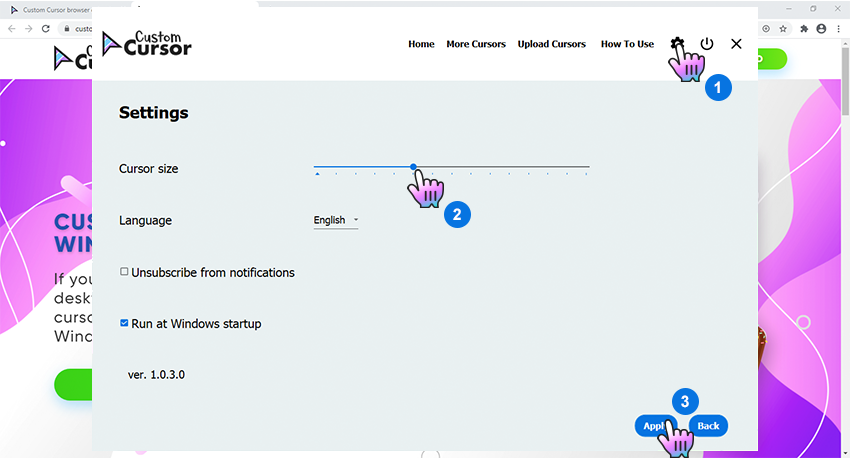
    Pour modifier la taille de votre curseur, ouvrez la fenêtre de l'application Custom Cursor pour Windows 10. Dans le menu supérieur, appuyez sur el bouton Paramètres (Settings). Sur la page des paramètres, utilisez le curseur de taille pour choisir la taille souhaitée et appuyez sur “Appliquer” (“Apply”).
  • Curseur par défaut

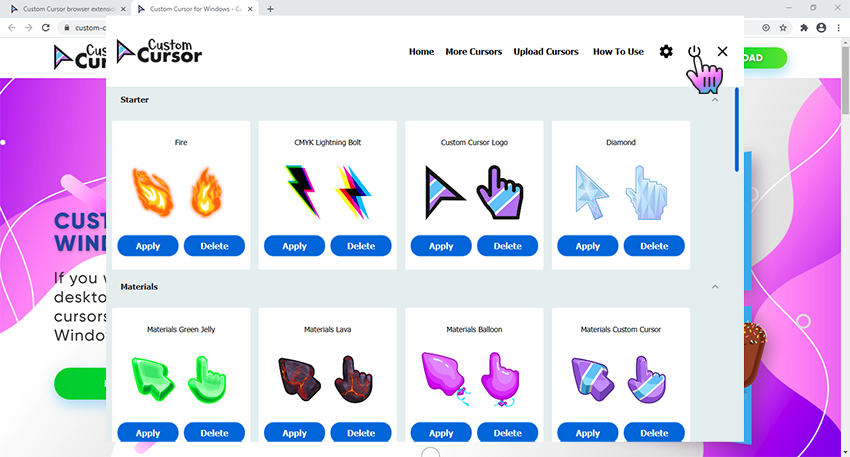
    Pour revenir au curseur par défaut à tout moment, ouvrez la fenêtre de l'application Custom Cursor pour Windows 10 et appuyez sur le bouton “Curseur par défaut” (“Default cursor”). Vous pouvez également ouvrir les paramètres de la souris de Windows et sélectionner tout autre curseur système de votre choix. Custom Cursor ne sera plus actif jusqu'à ce que vous appuyiez à nouveau sur Appliquer pour un autre curseur.

Communauté