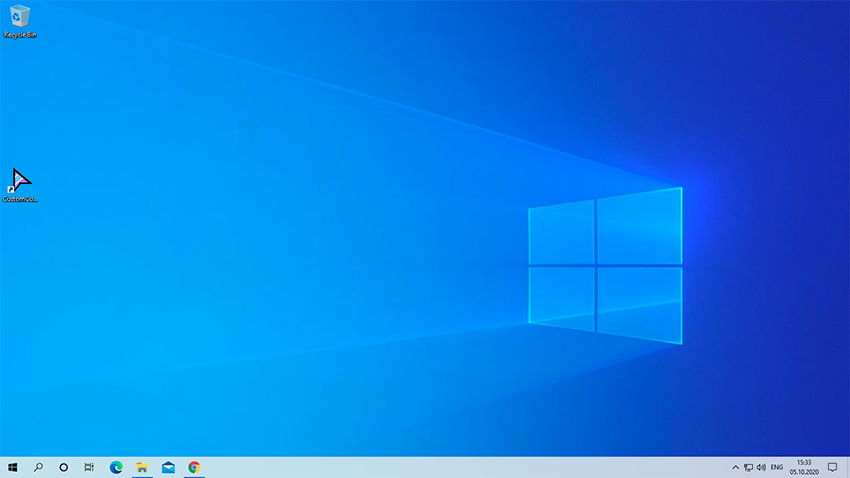
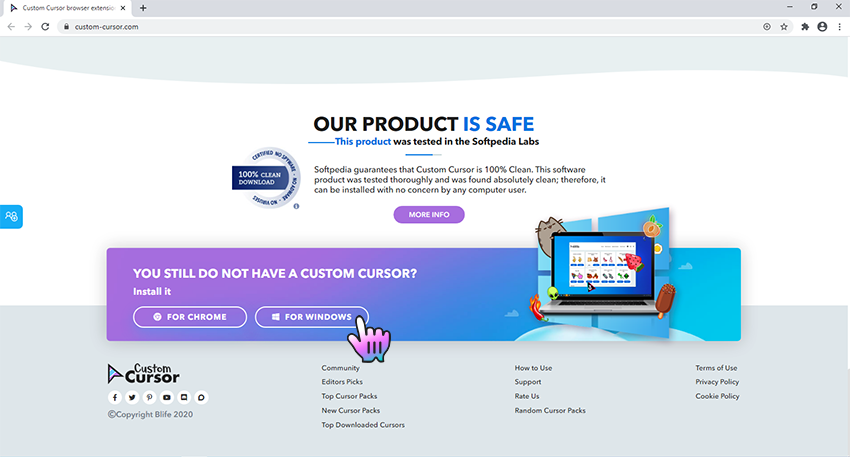
Suivez le lien de téléchargement pour Windows situé sur la bannière dans la partie inférieure de la page ou ouvrez ce lien et cliquez sur le bouton "DOWNLOAD" ("TÉLÉCHARGER").
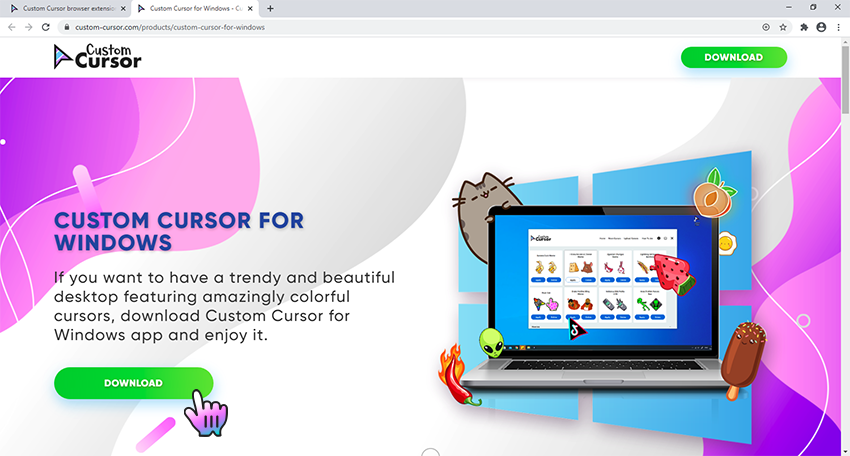
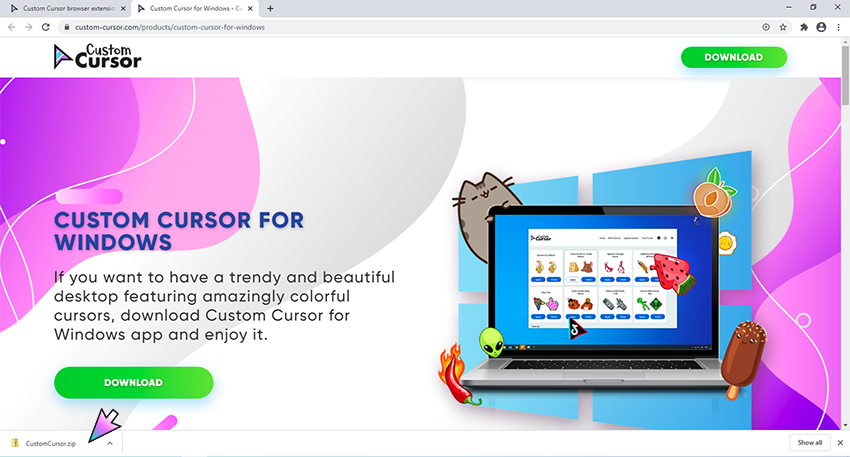
Une fois le fichier d'installation téléchargé avec succès, exécutez-le. Cliquez dessus dans les téléchargements du navigateur et double-cliquez sur CustomCursor.exe dans la fenêtre qui s'ouvre pour lancer l'assistant d'installation.
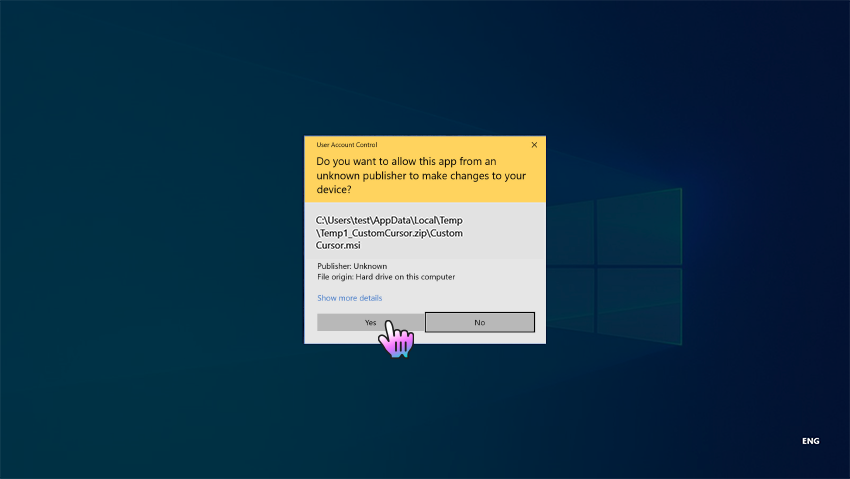
Suivez les étapes de l'assistant de configuration pour installer l'application Custom Cursor pour Windows 10. Veillez à accepter lorsque la fenêtre du contrôle de compte d'utilisateur (UAC) apparaît.
Une fois l'installation terminée avec succès, un raccourci Custom Cursor apparaîtra sur votre bureau Windows, ainsi que dans le menu Démarrer de Windows. Pour lancer l'application Custom Cursor, double-cliquez simplement sur l'un de ces raccourcis.