Cuando haya descargado todos los paquetes de cursores en su aplicación Custom Cursor para Windows 10 y desee hacer una pequeña limpieza :)
Para eliminar algunos de los cursores que ha descargado de la aplicación Custom Cursor para Windows 10, debe abrir la ventana principal de la aplicación. Diríjase al paquete de cursores que desea eliminar y presione el botón “ELIMINAR” (“DELETE”) junto a él.
La colección desaparecerá automáticamente cuando se hayan eliminado todos sus paquetes de cursores.
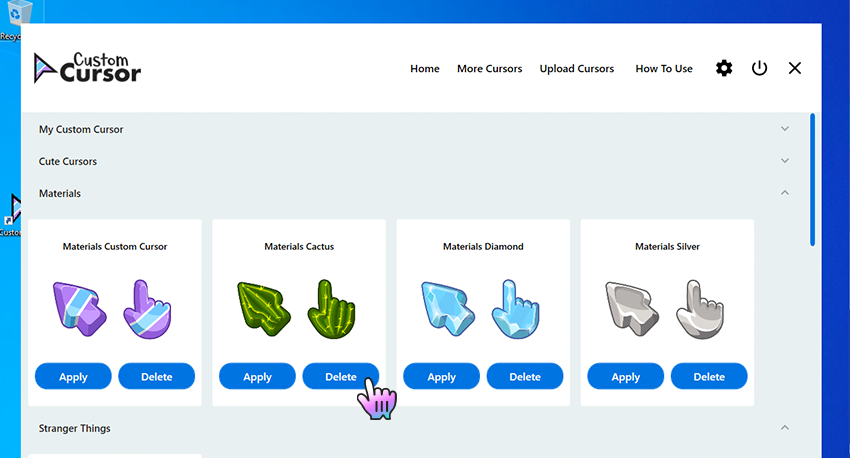
Si ha añadido su propio paquete de cursores desde archivos .cur a la aplicación Custom Cursor para Windows 10, puede editarlo para adaptarlo a sus necesidades actuales. Para hacerlo, debe dirigirse a la página principal de Custom Cursor para Windows y buscar la casilla del paquete de cursores que desea editar. En la esquina superior derecha de la casilla del cursor propio encontrará un icono de lápiz; haga clic en él para abrir el modo de edición de su paquete de cursores.
En el modo de edición puede cambiar el nombre de su paquete de cursores y añadir o eliminar sus elementos, como cursores o punteros. Tenga en cuenta que si elimina alguno de los elementos, se utilizarán los valores predeterminados de Windows.
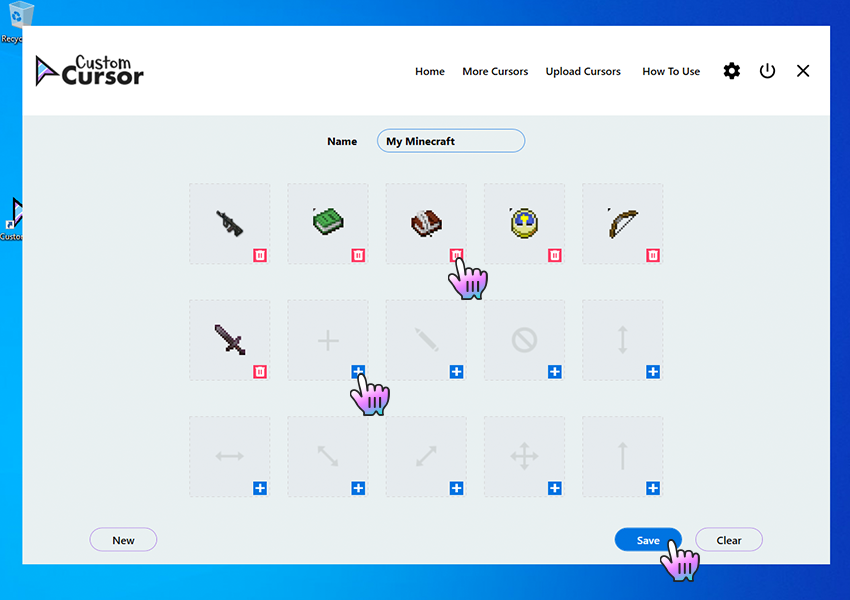
*Tenga en cuenta que debe guardar su progreso antes de salir de la sección “Editar cursor propio” (“Edit own cursor”) haciendo clic en el botón “Guardar” (“Save”).