Cuando haya visto nuestra enorme colección de cursores y desee crear sus propias combinaciones de cursor/puntero, puede utilizar nuestro constructor para crear su paquete de cursores perfecto.
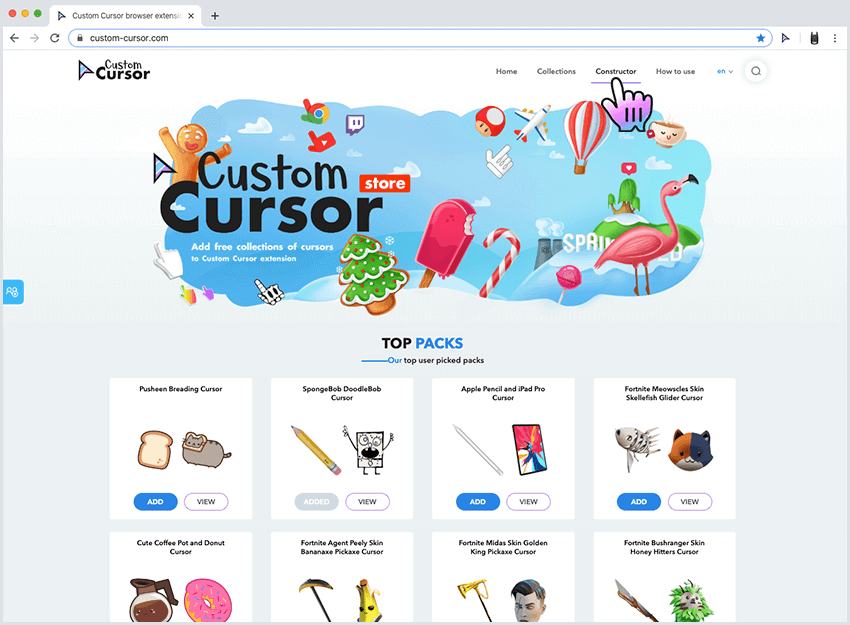
Diríjase al sitio web de Custom Cursor y presione el enlace "Constructor" en el menú superior. O simplemente siga este enlace para acceder a la herramienta de construcción de cursores.
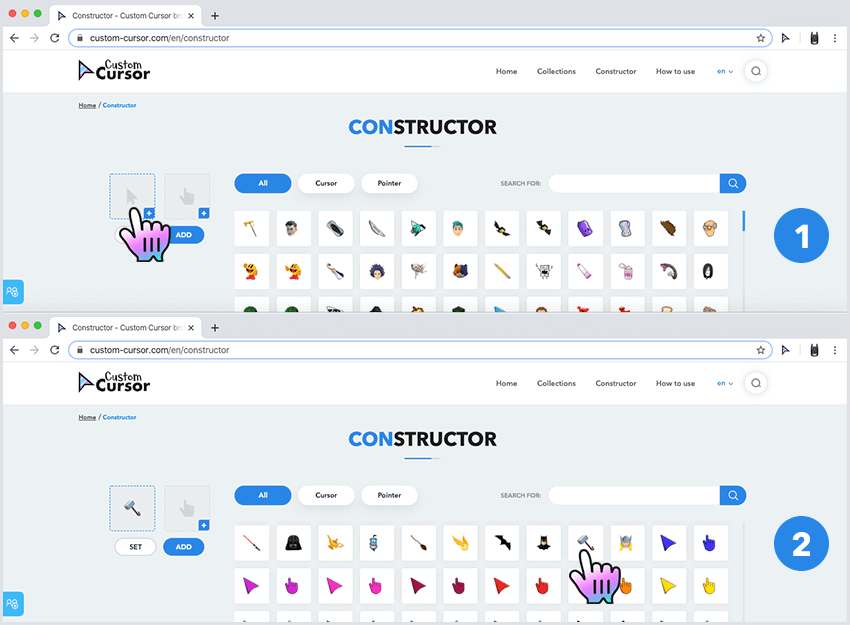
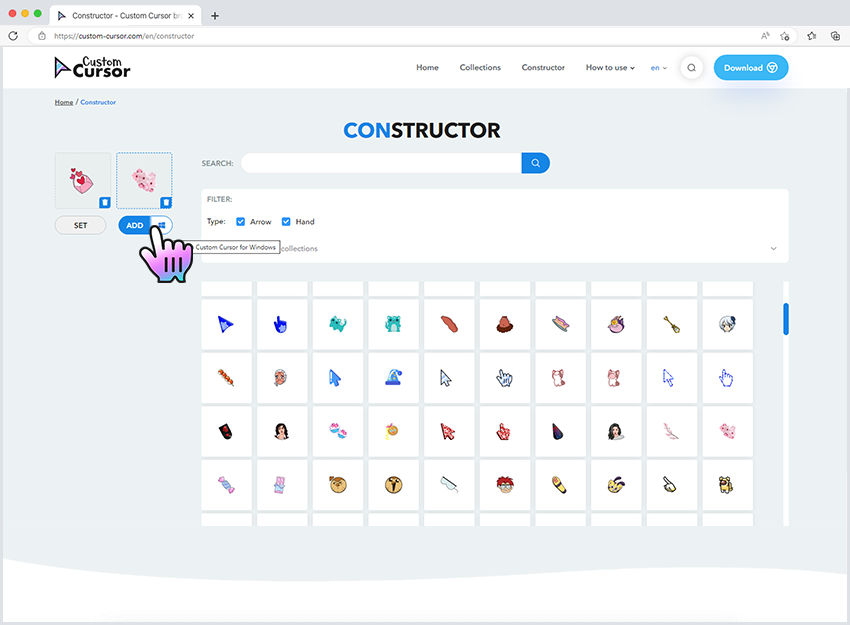
Presione el icono del cursor con un signo más verde en la parte superior izquierda de la pantalla. El icono en el área de vista previa del paquete debe quedar resaltado en azul. Ahora, diríjase al área principal de la página donde se muestra toda nuestra colección de cursores. Puede utilizar el filtro de búsqueda para reducir los resultados mostrados. Haga clic en la imagen que desee utilizar como cursor y esta se mostrará en la sección de vista previa del paquete.
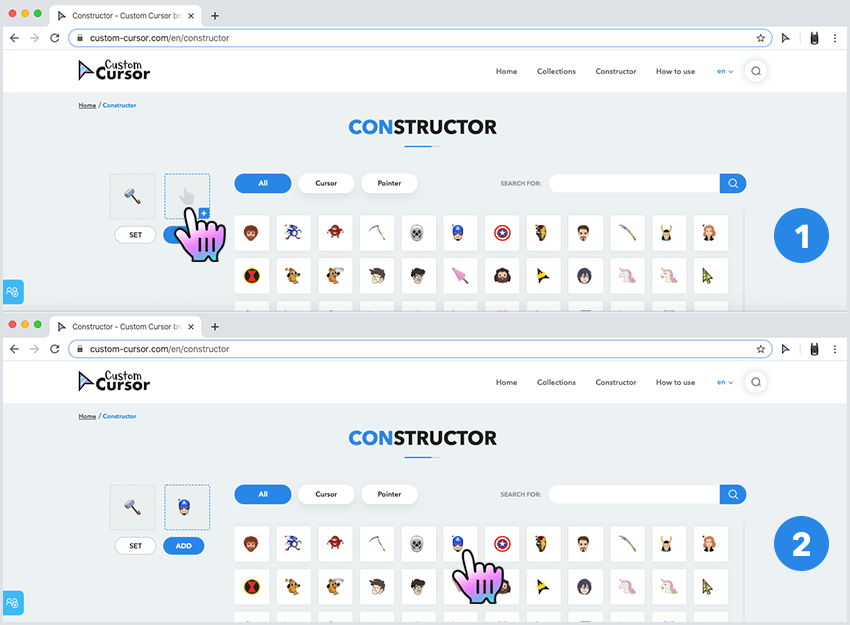
Del mismo modo que con el cursor. Haga clic en el icono del puntero con un botón más verde en el área de vista previa del paquete y se resaltará en azul. En el área principal, seleccione cualquier imagen de nuestra colección que desee utilizar como puntero. Haga clic en la imagen elegida para el puntero y se mostrará como tal en la sección de vista previa del paquete.
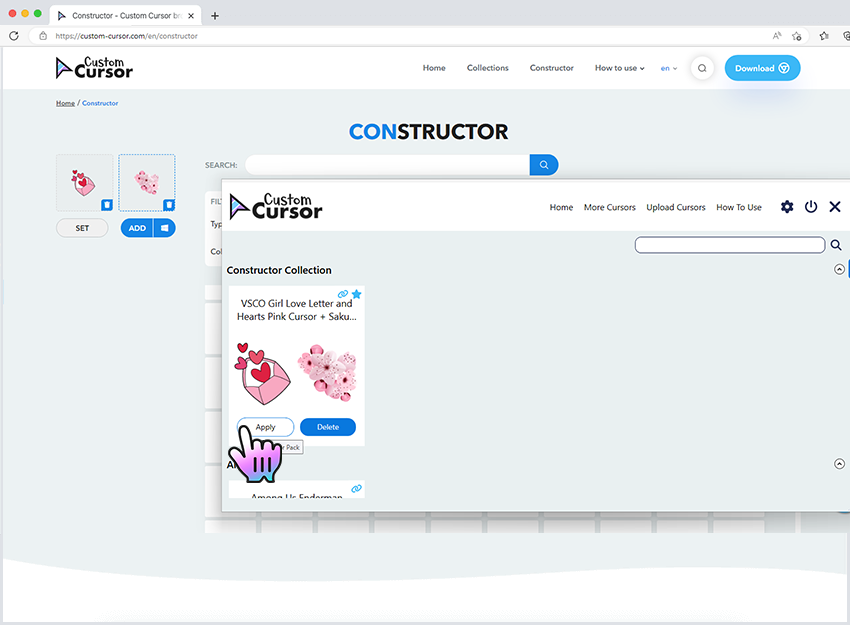
Una vez que haya elegido el par perfecto de cursor y puntero, debe añadirlo a Custom Cursor para Windows. Para hacerlo, debe presionar "Añadir cursor a Custom Cursor para Windows" y se añadirá a su aplicación Custom Cursor para Windows en la sección "Constructor Collection".
Una vez que haya añadido el paquete de cursores que creó en el constructor, puede abrir la aplicación y aplicarlo. Estos se muestran en la sección "Constructor Collection" de la aplicación Custom Cursor para Windows.