Si por alguna razón no encontró el paquete de cursores que desea en nuestra gigante colección de cursores personalizados, puede crear el suyo propio utilizando nuestra herramienta Creador de cursores (Custom Cursor Creator) a partir de sus propias imágenes.
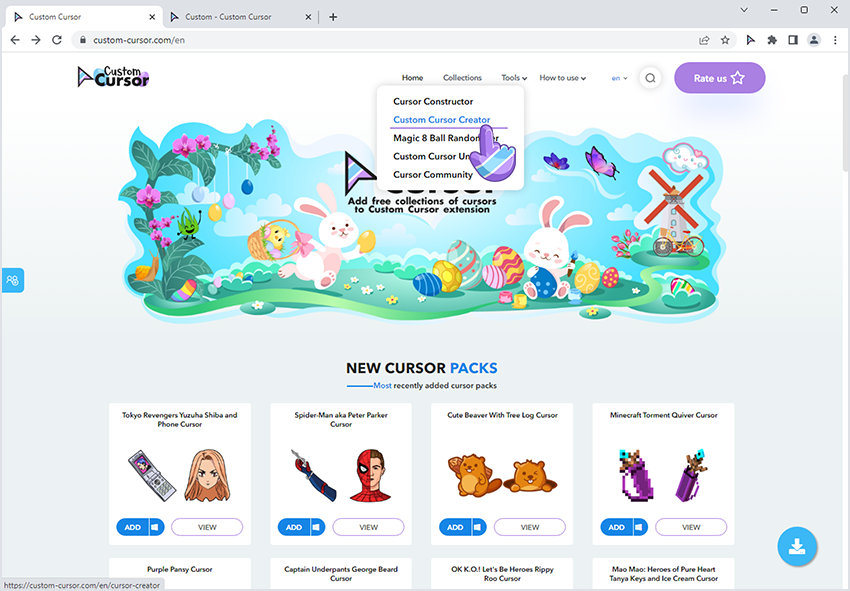
Diríjase al sitio web de Custom Cursor y presione el enlace Custom Cursor Creator en el menú superior dentro de la sección Herramientas (Tools). O simplemente siga este enlace para acceder a la herramienta Creador de cursores.
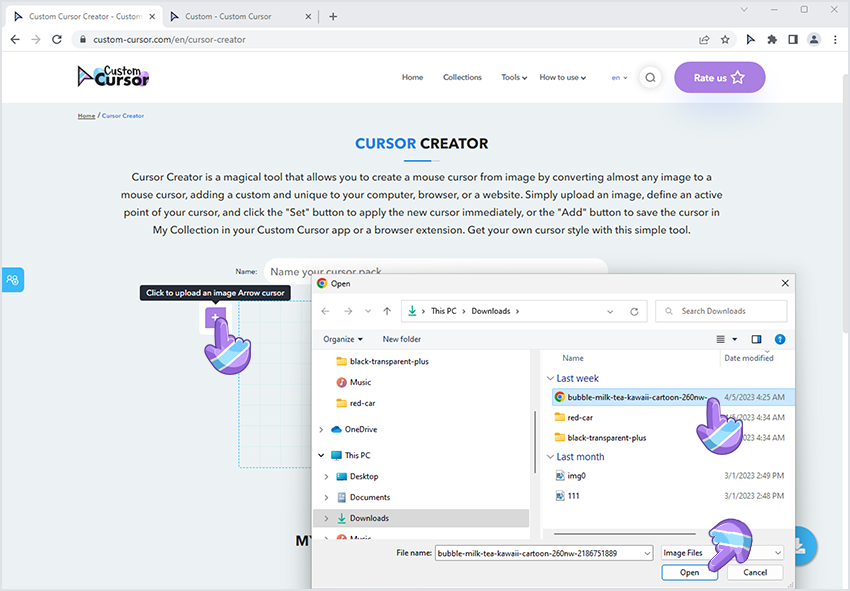
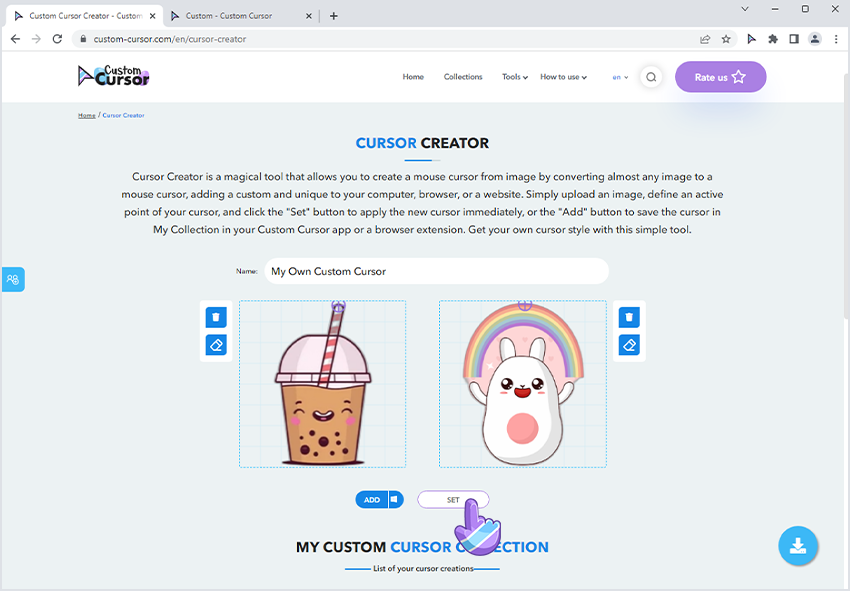
Presione el icono azul + del cursor en la parte superior izquierda de la pantalla para añadir la imagen de su cursor. También puede arrastrar y soltar en el área del cursor junto a él para añadir una imagen. Esta imagen se utilizará como cursor en su propio paquete de cursores. Puede optar por añadir solo el cursor y crear un paquete con él, pero la combinación de cursor y puntero es más práctica y se ve mejor. Si elige solo el cursor, el puntero será el predeterminado de Windows.
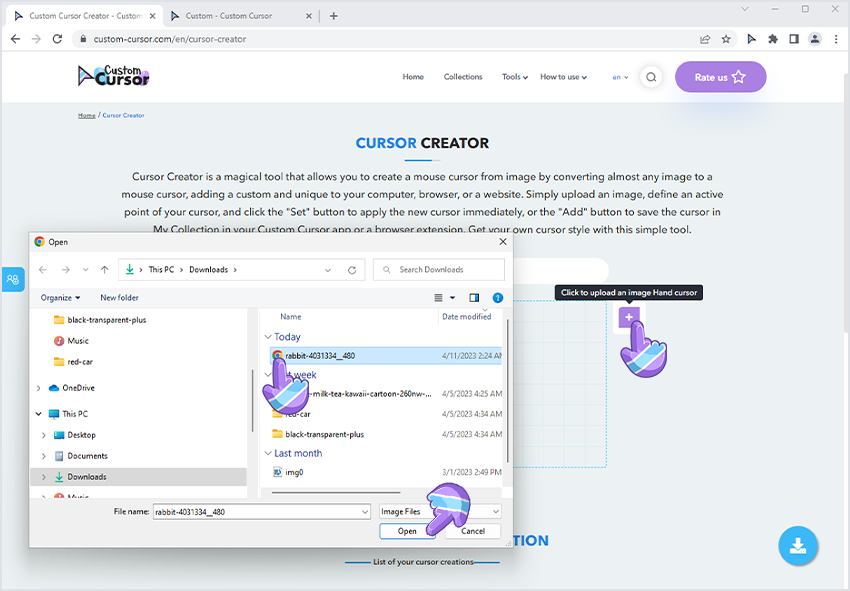
Presione el icono azul + del cursor en la parte superior izquierda de la pantalla para añadir la imagen de su puntero. También puede arrastrar y soltar en el área del cursor junto a él para añadir una imagen de puntero. Esta imagen se utilizará como puntero en su propio paquete de cursores. Puede optar por añadir solo el puntero y crear un paquete con él, pero la combinación de cursor y puntero es más práctica y se ve mejor. Sin embargo, si elige solo el puntero, el cursor será el predeterminado de Windows.
Un paquete de cursores bien estructurado es crucial para su facilidad de uso, por lo que aquí revisaremos cuatro pasos para mejorar su paquete de cursores:
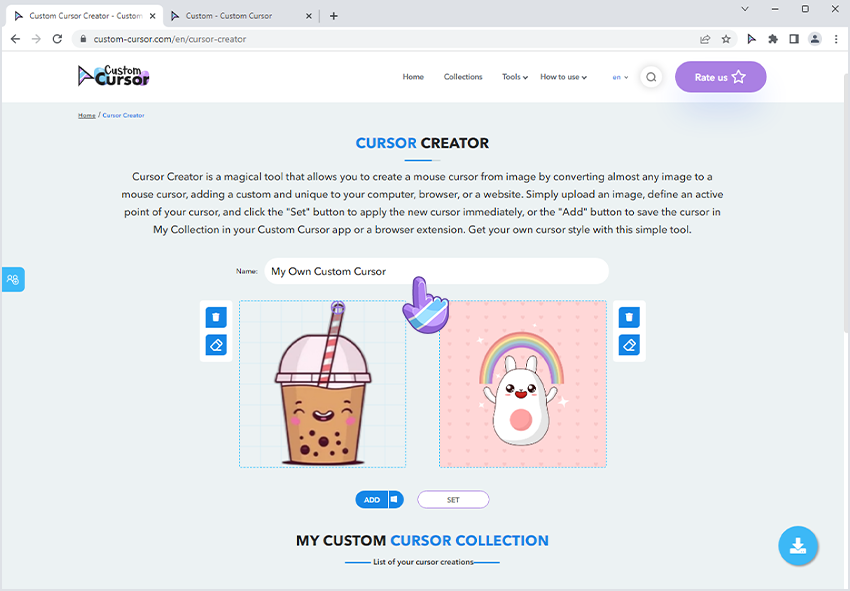
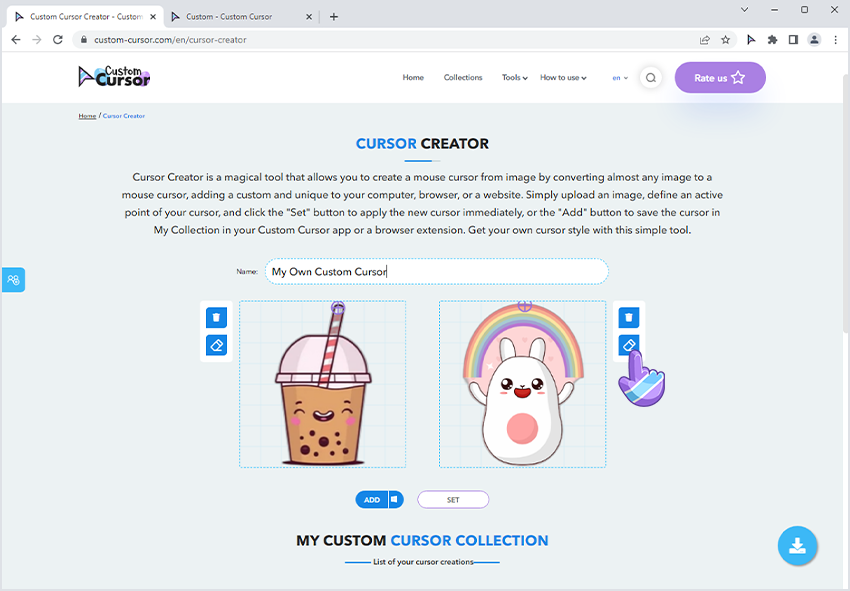
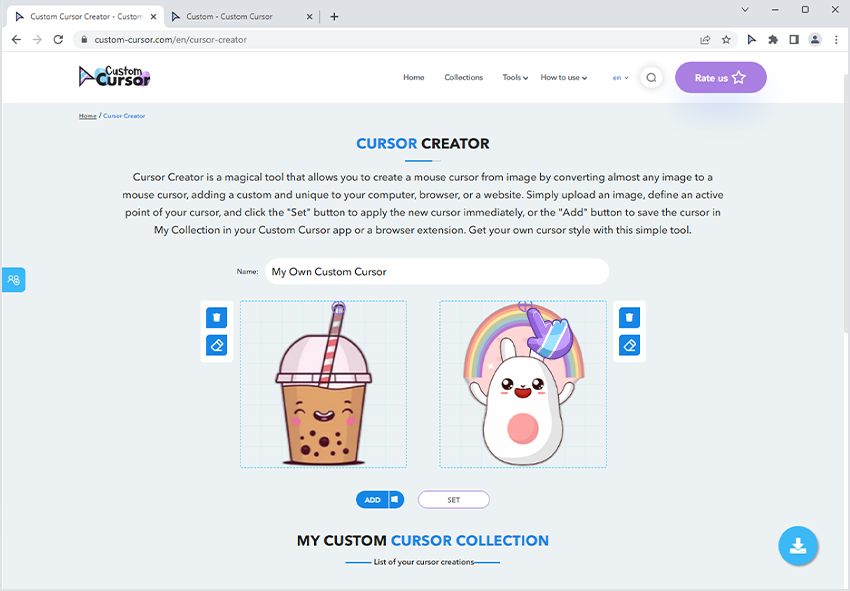
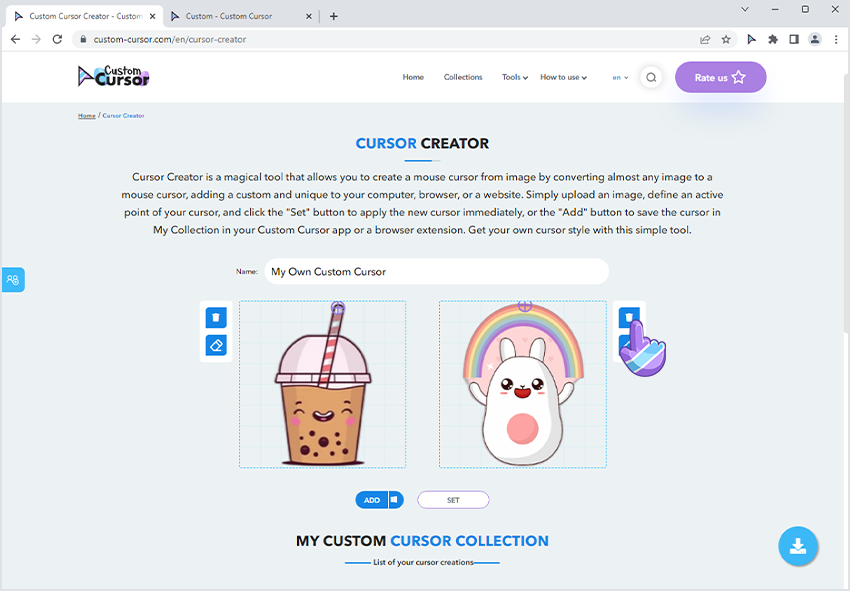
Una vez que haya terminado de añadir imágenes para su propio cursor personalizado y haya completado las acciones mencionadas en la sección de ajuste de su paquete de cursores, es momento de añadirlos a la colección My Custom Cursor en su aplicación Custom Cursor para Windows. Para hacerlo, simplemente haga clic en el logo de Windows en el botón azul AÑADIR (ADD) y se añadirá a su aplicación Custom Cursor para Windows, donde podrá activarlo o dejarlo guardado para su uso posterior.

Como alternativa a añadir su propio paquete de cursores personalizados, puede establecerlo sin añadirlo a la colección My Custom Cursor. Se configurará instantáneamente como su cursor actual en la extensión de navegador Custom Cursor y no se podrá editar si abandona la página. El paquete de cursores se mantendrá en su navegador como cursor hasta que la configuración del cursor cambie o se sobrescriba.
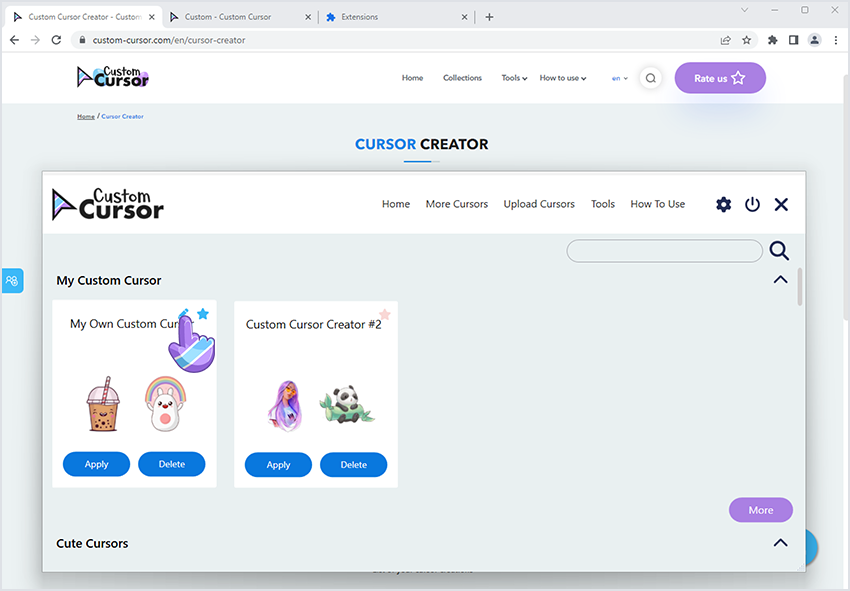
En la página principal de la aplicación Custom Cursor para Windows puede encontrar todos sus paquetes de cursores propios añadidos previamente en la sección de la colección My Custom Cursor. Para editar cualquiera de esos paquetes de cursores, simplemente pase el mouse sobre la casilla del paquete de cursores que desea editar y haga clic en el lápiz azul ubicado en la esquina superior derecha de la casilla; esto abrirá la ventana de edición del cursor.
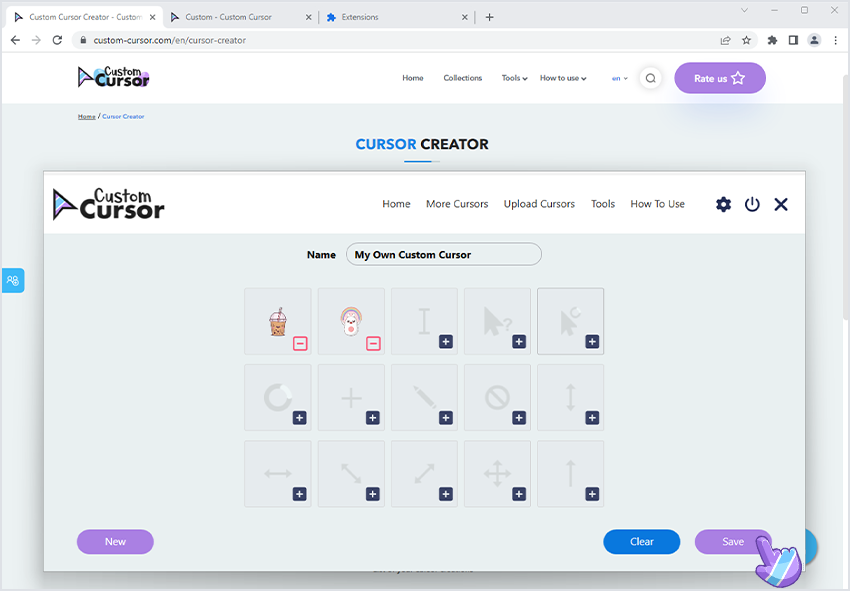
Después de realizar todos los cambios deseados, asegúrese de hacer clic en el botón azul GUARDAR (SAVE) en la parte inferior de la página de edición de cursor para guardar los cambios realizados.
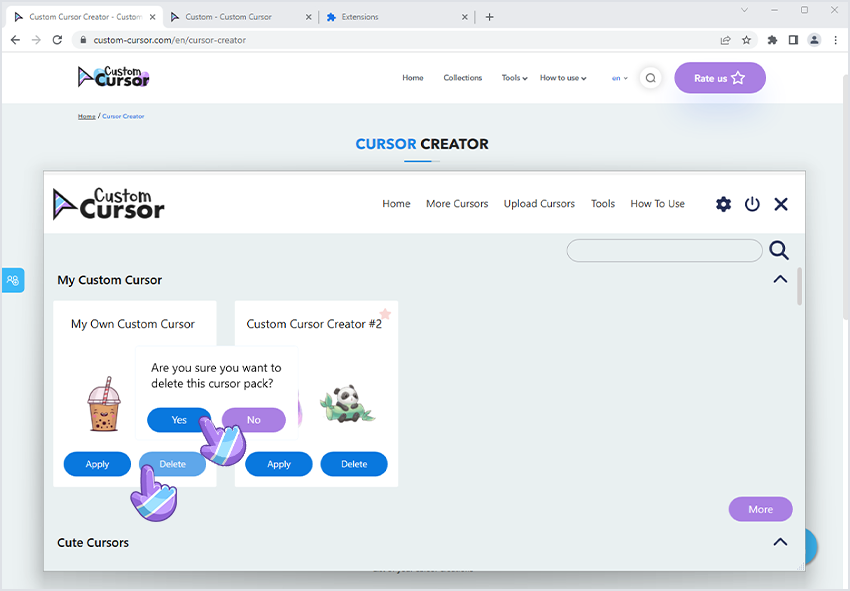
Si lo desea, puede eliminar algunos de los cursores que haya creado anteriormente. Para hacerlo, diríjase a la ventana principal de Creador de cursores para Windows, busque el paquete de cursores que desea eliminar en la sección de la colección My Custom Cursor (ubicada sobre todas las demás colecciones añadidas) y presione el botón ELIMINAR (DELETE) en él.
Tenga en cuenta que no hay confirmación para la acción de eliminación y se borrará inmediatamente sin solicitar confirmación.