Download

Как использовать Custom Cursor для Windows 10

Q: Как использовать приложение Custom Cursor для Windows 10?

  • Главное меню Custom Cursor

    На главном экране приложения вы найдете множество полезных кнопок, которые помогут вам в работе с приложением Custom Cursor для Windows 10, как показано на скриншоте.
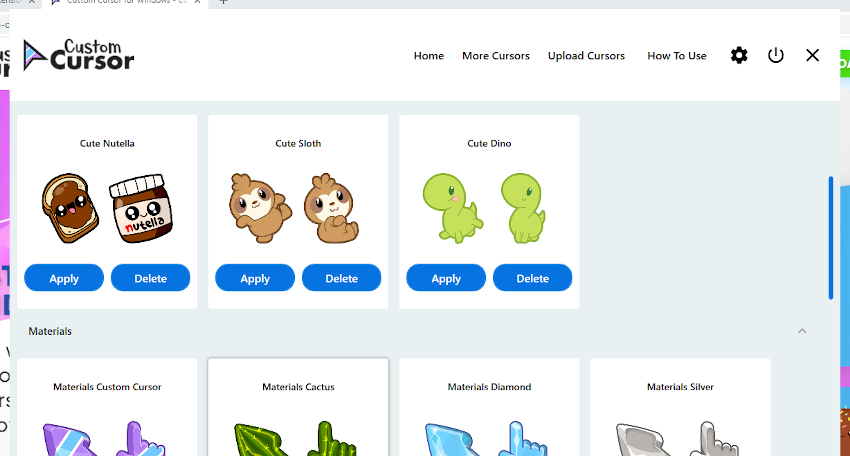
    Здесь вы найдете:

    1. Логотип Custom Cursor — эта кнопка ведет на наш сайт, если вы хотите проверить наличие обновлений или просмотреть нашу коллекцию ярких и милых курсоров.
    2. Home (Главная) — эта кнопка позволяет в любой момент вернуться на главную страницу выбора курсоров.
    3. More Cursors (Больше курсоров) — ссылка на сайт Custom Cursor для скачивания новых интересных курсоров.
    4. Upload Cursors (Загрузить курсоры) — ссылка на страницу, где вы можете загрузить собственные файлы .cur для использования в приложении Custom Cursor для Windows.
    5. How to Use (Как использовать) — ссылка на данный раздел с инструкциями на сайте Custom Cursor.
    6. Кнопка или Settings (Настройки) — открывает страницу настроек приложения Custom Cursor, где вы можете изменить язык, размер курсора и применить другие параметры.
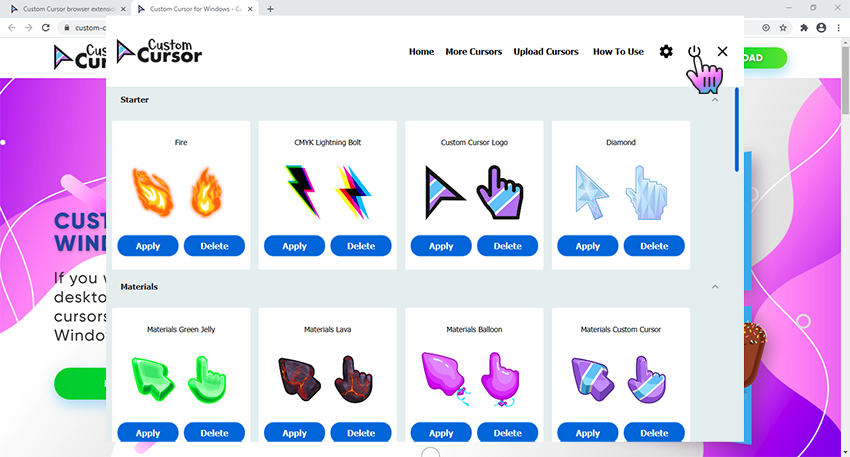
    7. Кнопка или Default Cursor (Курсор по умолчанию) — позволяет вернуться к стандартным настройкам курсора Windows.
    8. Кнопка или Exit (Выход) — закрывает главное окно приложения Custom Cursor для Windows 10.
  • Установка курсора

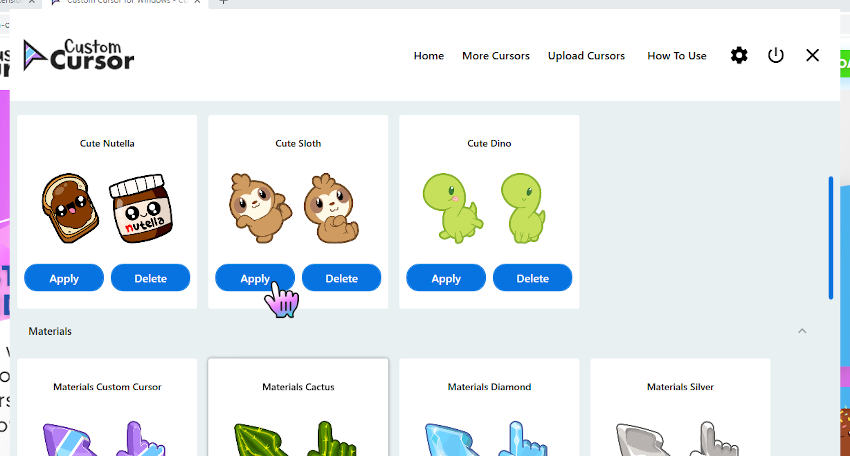
    На главном экране приложения Custom Cursor для Windows 10 прокрутите страницу вниз, выберите понравившийся набор курсоров и нажмите кнопку “Apply” (Применить), чтобы сделать его активным.
  • Изменение размера

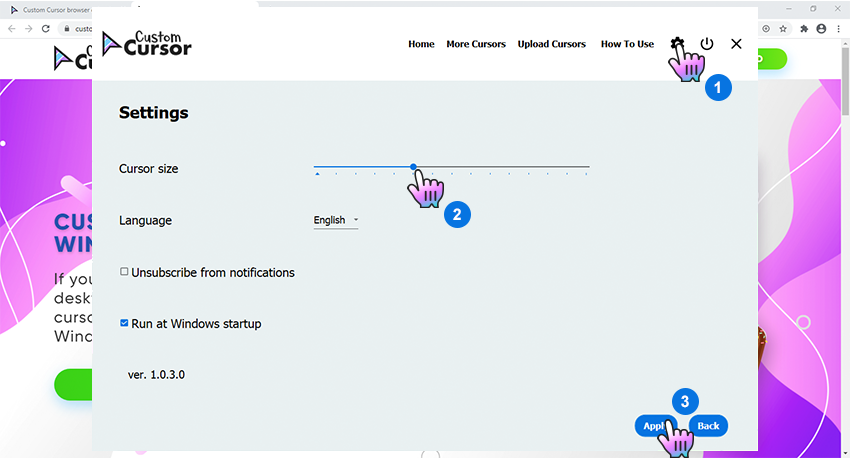
    Чтобы изменить размер курсора, откройте окно приложения Custom Cursor для Windows 10. В верхнем меню нажмите кнопку Settings (Настройки). На странице настроек используйте ползунок размера, чтобы выбрать нужный размер курсора, и нажмите “Apply” (Применить).
  • Курсор по умолчанию

    Чтобы в любой момент вернуться к исходному курсору, откройте окно приложения Custom Cursor для Windows 10 и нажмите кнопку “Default cursor” (Курсор по умолчанию). Также вы можете открыть настройки мыши Windows и выбрать любой другой системный курсор. Custom Cursor не будет активен до тех пор, пока вы снова не нажмете «Применить» к какому-либо курсору.

Сообщество Custom Cursor