Si por alguna razón no encontraste el paquete de cursores que buscabas en nuestra gigantesca colección, puedes crear el tuyo propio utilizando nuestra herramienta Custom Cursor Creator a partir de tus propias imágenes.
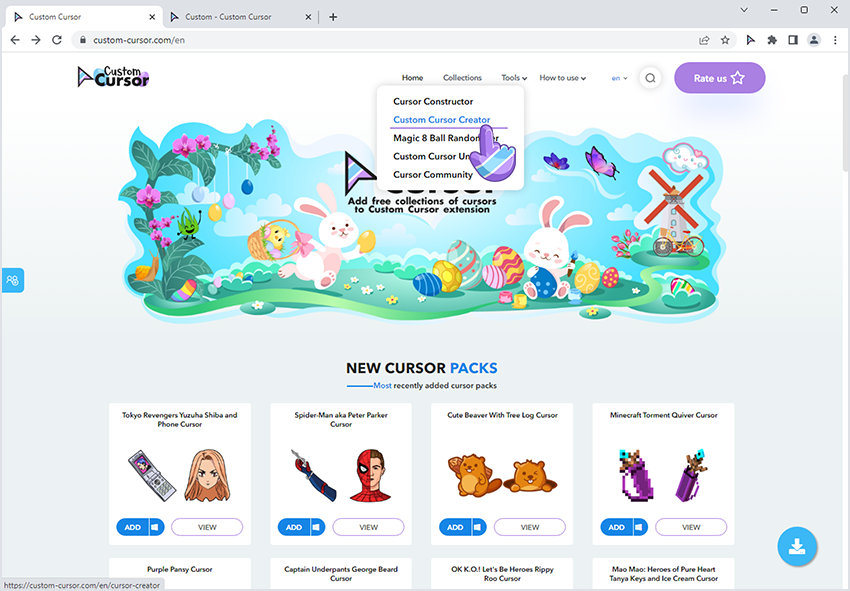
Navega al sitio web de Custom Cursor y presiona el enlace “Custom Cursor Creator” en la sección del menú superior “Tools” (Herramientas). O simplemente sigue este enlace para acceder a la herramienta Custom Cursor Creator.
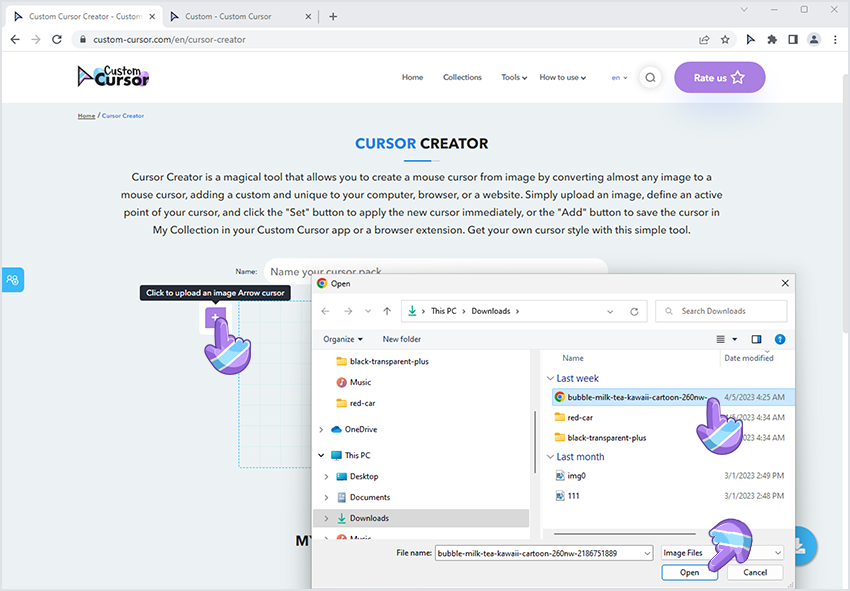
Presiona el icono azul + del cursor en la parte superior izquierda de la pantalla para añadir la imagen de tu cursor. También puedes arrastrar y soltar en el área del cursor junto a él para añadir una imagen de cursor. Esta imagen se usará como cursor en tu propio paquete. Puedes optar por añadir solo el cursor, pero una combinación de cursor и puntero es más práctica y se ve mejor. Si eliges solo el cursor, el puntero será el predeterminado de tu sistema.
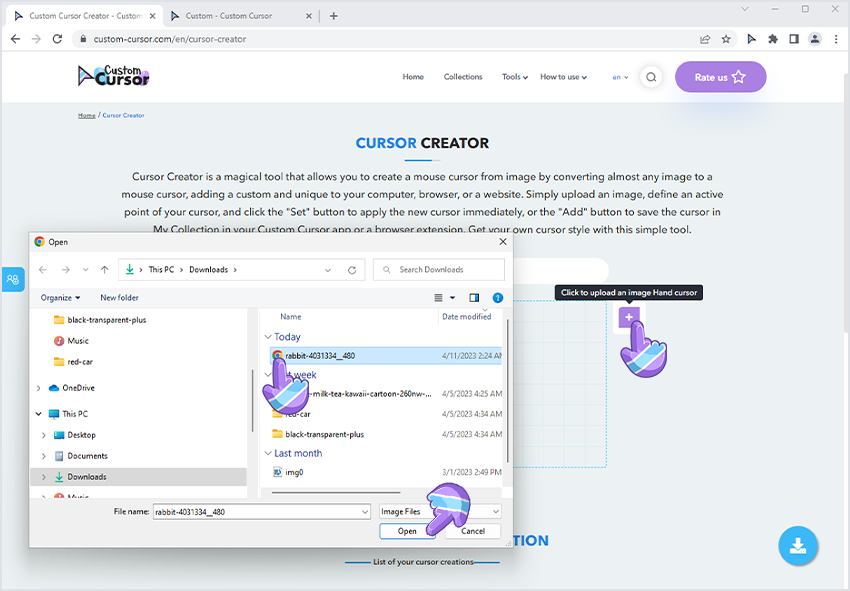
Presiona el icono azul + del cursor en la parte superior izquierda de la pantalla para añadir la imagen de tu puntero. También puedes arrastrar y soltar en el área del cursor junto a él para añadir una imagen de puntero. Esta imagen se usará como puntero en tu paquete de cursores. Puedes optar por añadir solo el puntero, pero la combinación de ambos es mejor. Si eliges solo el Puntero, el cursor será el predeterminado del sistema.
Un paquete de cursores bien configurado es clave para su facilidad de uso. Aquí revisaremos tres pasos para mejorarlo:
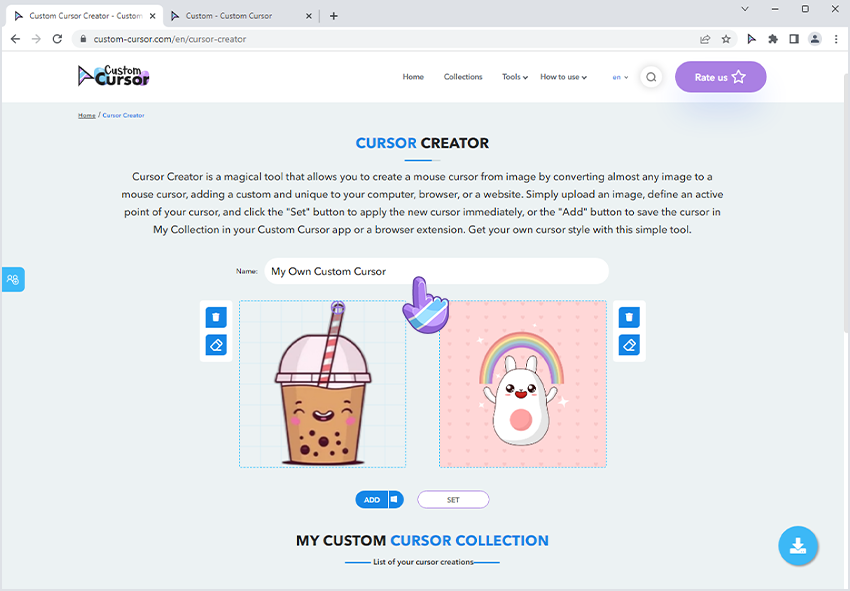
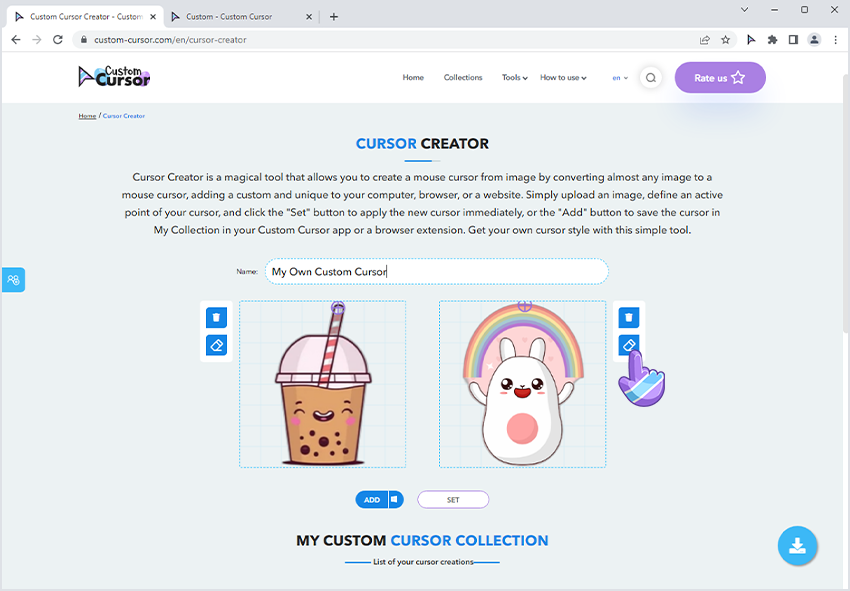
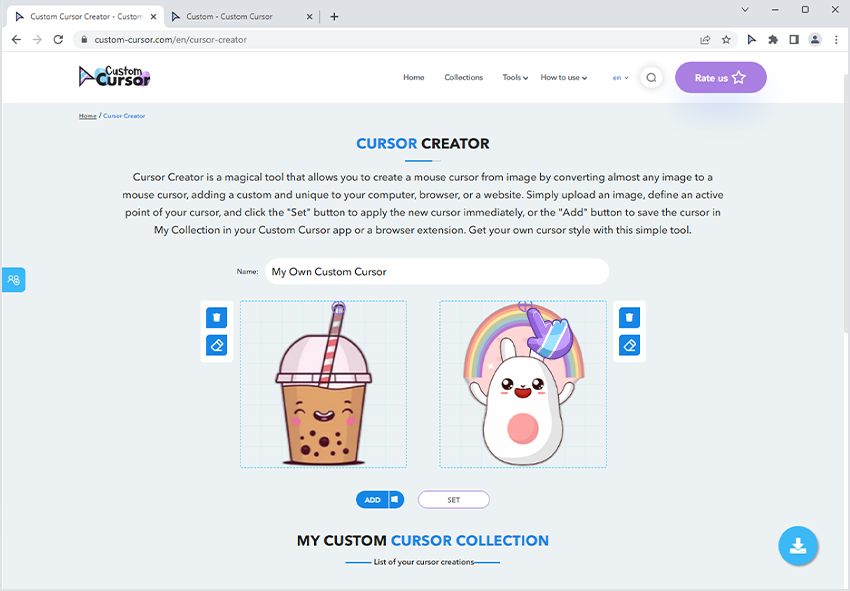
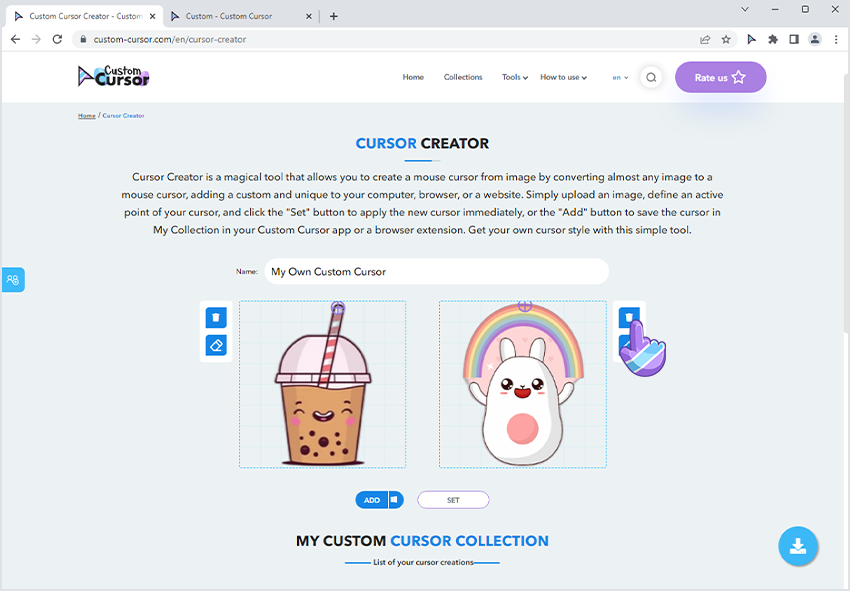
Una vez terminados los ajustes, haz clic en el botón azul ADD (Añadir). El paquete se enviará a tu extensión, donde podrás activarlo cuando quieras.
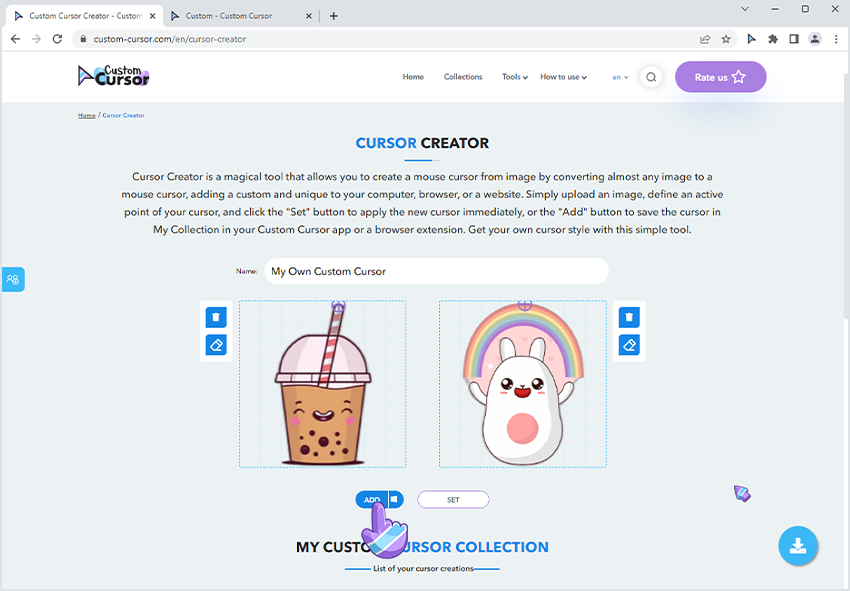
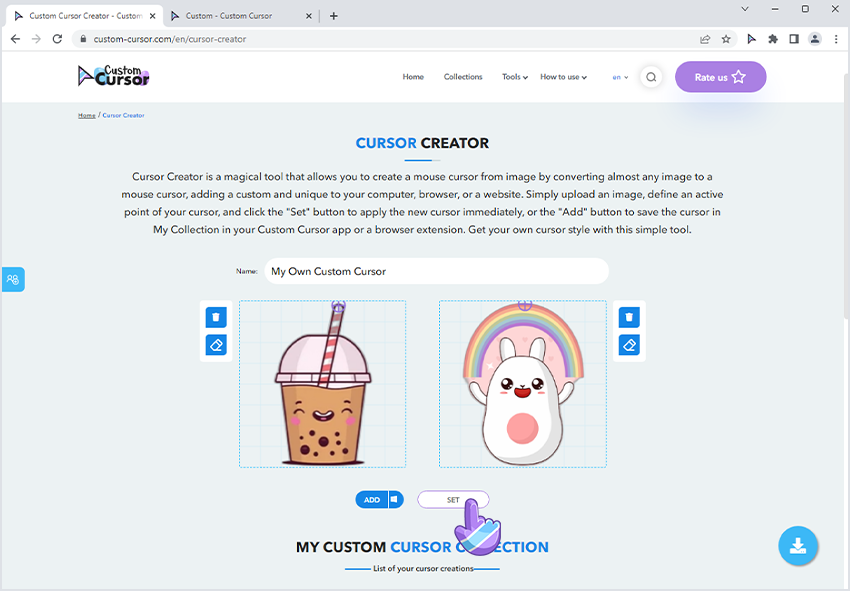
Alternativamente, puedes activarlo sin añadirlo a la colección permanente. Se establecerá al instante, pero no será editable si abandonas la página.
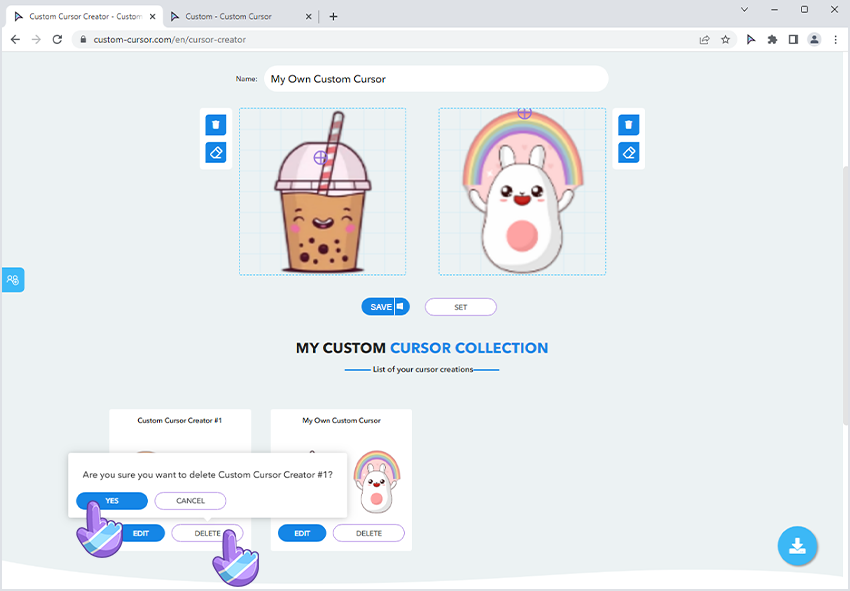
En la página del creador, verás tus paquetes anteriores en MY CUSTOM CURSOR COLLECTION. Haz clic en EDIT (Editar) y no olvides pulsar SAVE (Guardar) al terminar.
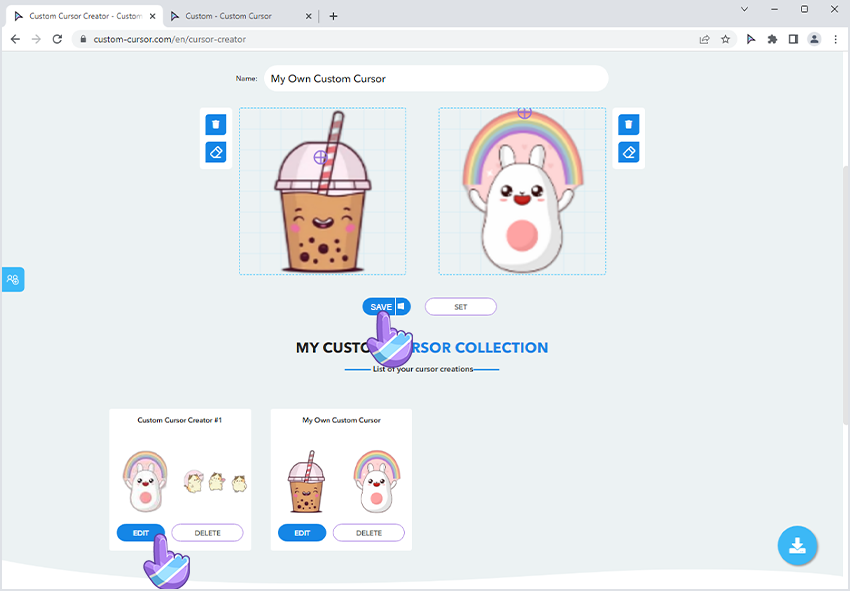
Si quieres borrar un diseño, búscalo en la misma sección inferior y presiona DELETE (Eliminar). Confirma la acción pulsando YES en la ventana emergente.